Aproveite milhões dos mais recentes aplicativos, jogos, músicas, filmes, TV, livros, revistas e muito mais para Android. A qualquer hora, em qualquer lugar, em todos os seus dispositivos.
Este não é um aplicativo independente. Você deve ter o Zooper Widgets Pro para usar este skin. Se você tiver problemas com a pele, envie-me um e-mail. Se a skin ficar lenta após a instalação, reinicie o dispositivo.
Se a agenda estiver mostrando apenas uma parte do seu compromisso, clique no widget, selecione o layout, selecione o último módulo RT, role para baixo até a margem X e clique na seta para a esquerda até que o compromisso seja exibido corretamente.
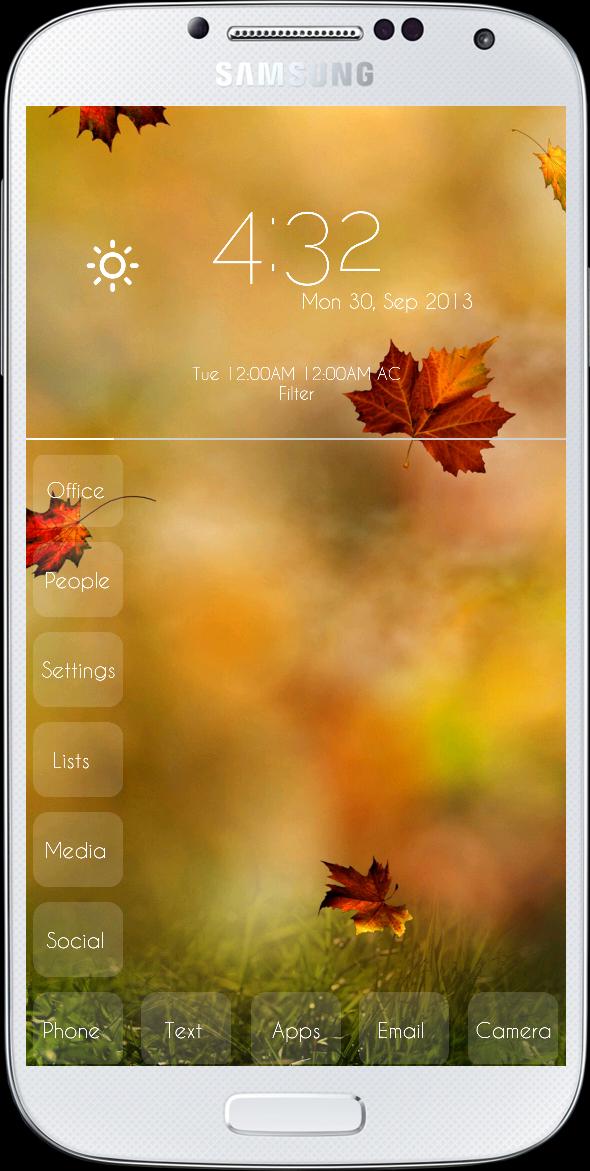
Este skin é composto por 2 widgets. Um relógio 4 x 2 e um Dock 4 x 4.
O dock está configurado para notificações do Google+, Hangouts, Facebook, Facebook Messenger, SMS, chamadas perdidas e e-mail. Você pode usar todos ou apenas os que desejar. Se quiser que as notificações sejam exibidas em sua tela inicial, você deve instalar os aplicativos de notificação correspondentes que estão disponíveis aqui na Play Store por 0,99 cada. As notificações funcionarão com qualquer skin do Zooper configurada para elas. Basta instalá-los, clicar neles para iniciar o serviço e desde que seu skin esteja configurado para eles como este, você verá as notificações em sua tela. Clique na notificação para abrir o aplicativo de notificação e ele limpará a notificação no seu widget.
Pesquise no Debo Zooper minhas outras skins com notificações gratuitas.
Os atalhos gelados são feitos com Elixir2 disponível gratuitamente na Play Store. Veja como configurá-los:
Veja como obter as pastas personalizadas vistas no meu widget.
Baixe e instale o Elixir2 na Play Store.
Abra o Elixir2
Clique em atalho
Clique em "Adicionar novo" no canto inferior direito
Escolha 1 x 2 para uma pasta que tenha 2 itens (como a pasta Listas que criei) ou 1 x 3 para uma pasta com vários itens (como as outras pastas que criei). Você pode ver quantos pontos existem em cada lado no menu de escolha de tamanho. Você pode escolher o tamanho e a configuração que desejar.
Dê um nome ao seu atalho.
Clique em cada X para selecionar o atalho do aplicativo. Se você tiver mais X do que precisa, basta clicar no X e selecionar "ocultar"
Em Plano de fundo, clique em "Selecionar" e escolha o painel branco.
Ajuste a transparência para cerca de 1/3.
Clique em "Ocultar rótulos de alternância"
Salvar.
Agora na tela inicial (use algo diferente da tela inicial do Zooper para configurá-lo e, em seguida, mova-o para a tela inicial do widget Zooper), pressione e segure para adicionar um atalho.
Escolha Elixir2
Escolha seu atalho.
Mova o atalho sobre o menu correspondente no widget Zooper. Se o ícone do Elixir parecer desbotado, mantenha pressionado o painel e diga "mova-o para trás".
Você precisa baixar o ícone transparente aqui https://www.dropbox.com/s/wgmus2t95yim1c1/transparent_icon.png
Pressione e segure seu atalho
Escolha editar
Clique no ícone Elixir2, escolha o ícone transparente que você baixou. Tenha cuidado para acompanhar seu atalho porque você não o verá mais.
Depois de configurar tudo, vá para as configurações da área de trabalho do Nova e bloqueie sua área de trabalho para não mover coisas acidentalmente.
Se você vir ícones nos atalhos do Elixir, vá para as configurações do Nova, área de trabalho, role para baixo e desmarque mostrar rótulos de ícones.
Se não quiser usar o Elixir2, você pode criar seus atalhos com o Nova Launcher. Eu uso o Elixir2 porque quero personalizar a aparência do atalho aberto que é limitado nos atalhos criados pelo Nova.
O papel de parede não está incluso no skin, mas você pode baixá-lo aqui https://www.dropbox.com/s/xsg6os3m2f2sl6e/13438.jpg
Leia mais