수백만 개의 최신 Android 앱, 게임, 음악, 영화, TV, 책, 잡지 등을 즐겨보세요. 언제 어디서나 모든 기기에서 가능합니다.
이것은 독립형 응용 프로그램이 아닙니다. 이 스킨을 사용하려면 Zooper Widgets Pro가 있어야 합니다. 피부에 문제가 있으신 분은 이메일로 연락주세요. 설치 후 스킨이 느리게 작동하는 경우 장치를 재부팅하십시오.
의제가 약속의 일부만 표시하는 경우 위젯을 클릭하고 레이아웃을 선택한 다음 마지막 RT 모듈을 선택하고 X 여백까지 아래로 스크롤한 다음 약속이 올바르게 표시될 때까지 왼쪽 화살표를 클릭하세요.
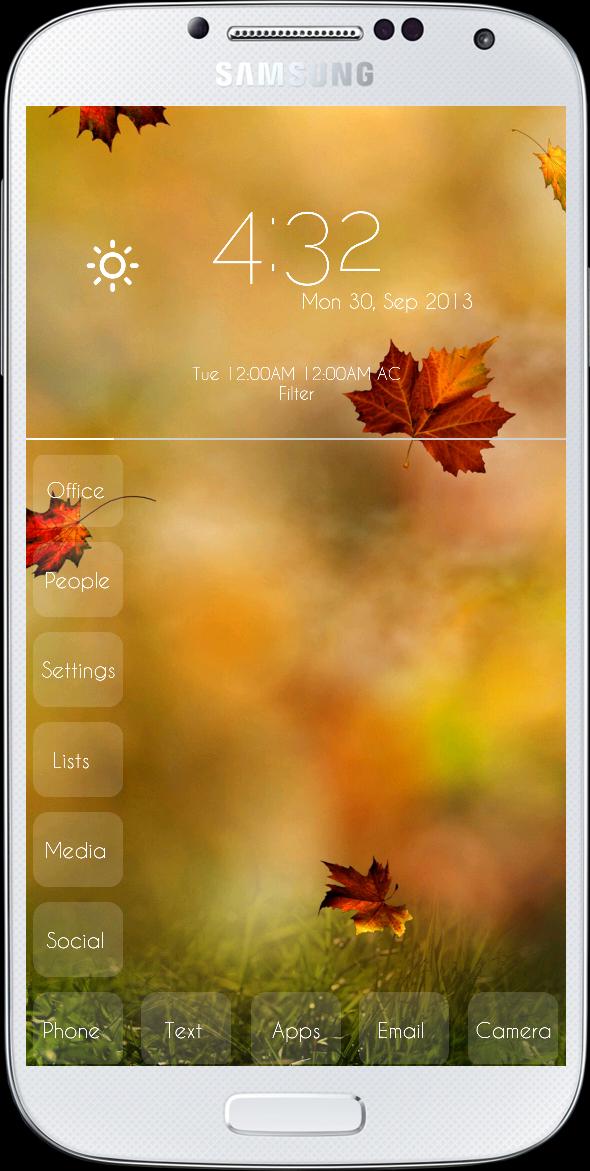
본 스킨은 2개의 위젯으로 구성되어 있습니다. 4 x 2 시계 및 4 x 4 도크.
도크는 Google+, 행아웃, Facebook, Facebook 메신저, SMS, 부재중 전화 및 이메일에 대한 알림을 위해 설정되어 있습니다. 모두 사용할 수도 있고 원하는 것만 사용할 수도 있습니다. 홈 화면에 알림을 표시하려면 여기 Play 스토어에서 각각 .99에 제공되는 해당 알림 애플리케이션을 설치해야 합니다. 알림은 설정된 Zooper 스킨에서 작동합니다. 설치하고 클릭하여 서비스를 시작하고 스킨이 이대로 설정되어 있으면 화면에 알림이 표시됩니다. 알림을 클릭하여 알림 애플리케이션을 열면 위젯에서 알림이 지워집니다.
무료 알림이 포함된 다른 스킨을 Debo Zooper에서 검색하세요.
Frosty 단축키는 Play 스토어에서 무료로 제공되는 Elixir2를 사용하여 만들어졌습니다. 설정 방법은 다음과 같습니다.
내 위젯에 표시되는 사용자 정의 폴더를 얻는 방법은 다음과 같습니다.
Play 스토어에서 Elixir2를 다운로드하여 설치하세요.
엘릭서2 열기
바로가기 클릭
오른쪽 하단의 "새로 추가"를 클릭하세요.
항목이 2개 있는 폴더(예: 내가 만든 목록 폴더)의 경우 1 x 2를 선택하고, 여러 항목이 있는 폴더(예: 내가 만든 다른 폴더)의 경우 1 x 3을 선택합니다. 크기 선택 메뉴에서 각 면에 몇 개의 점이 있는지 확인할 수 있습니다. 원하는 크기와 구성을 선택할 수 있습니다.
바로가기 이름을 지정하세요.
각 X를 클릭하여 애플리케이션 바로가기를 선택하세요. 필요한 것보다 X가 더 많으면 X를 클릭하고 "숨기기"를 선택하세요.
배경에서 "선택"을 클릭하고 흰색 패널을 선택합니다.
투명도를 약 1/3로 조정합니다.
"토글 라벨 숨기기"를 클릭하세요.
구하다.
이제 홈 화면에서(Zooper 홈 화면 이외의 다른 것을 사용하여 설정한 다음 Zooper 위젯 홈 화면으로 이동) 길게 눌러 바로가기를 추가하세요.
엘릭서2를 선택하세요
바로가기를 선택하세요.
Zooper 위젯의 해당 메뉴 위로 바로가기를 이동하세요. Elixir 아이콘이 바랜 것처럼 보이면 패널을 길게 누르고 "뒤로 이동"이라고 말합니다.
여기 https://www.dropbox.com/s/wgmus2t95yim1c1/transparent_icon.png에서 투명 아이콘을 다운로드해야 합니다.
단축키를 길게 누르세요.
편집을 선택하세요
Elixir2 아이콘을 클릭하고 다운로드한 투명 아이콘을 선택하세요. 바로가기가 더 이상 표시되지 않으므로 바로가기를 주의 깊게 추적하세요.
모든 설정이 완료되면 Nova 데스크톱 설정으로 이동하여 실수로 물건을 옮기지 않도록 데스크톱을 잠급니다.
Elixir 바로가기 아래에 아이콘이 보이면 Nova 설정, 데스크탑으로 이동하여 아래로 스크롤하여 아이콘 라벨 표시를 선택 취소하세요.
Elixir2를 사용하고 싶지 않다면 대신 Nova Launcher를 사용하여 바로가기를 만들 수 있습니다. 저는 Nova에서 생성한 단축키에 제한되어 있는 열린 단축키의 모양을 사용자 정의하고 싶기 때문에 Elixir2를 사용합니다.
배경화면은 스킨에 포함되어 있지 않으나, https://www.dropbox.com/s/xsg6os3m2f2sl6e/13438.jpg 에서 다운로드 받으실 수 있습니다.
더 읽어보세요