何百万もの最新の Android アプリ、ゲーム、音楽、映画、テレビ、書籍、雑誌などをお楽しみください。いつでも、どこでも、さまざまなデバイスで。
これは自立型アプリケーションではありません。このスキンを使用するには、Zooper Widgets Pro が必要です。お肌のお悩みがございましたらメールにてご連絡ください。インストール後にスキンの動作が遅い場合は、デバイスを再起動してください。
アジェンダに予定の一部しか表示されていない場合は、ウィジェットをクリックし、レイアウトを選択し、最後の RT モジュールを選択し、X マージンまで下にスクロールして、予定が正しく表示されるまで左矢印をクリックします。
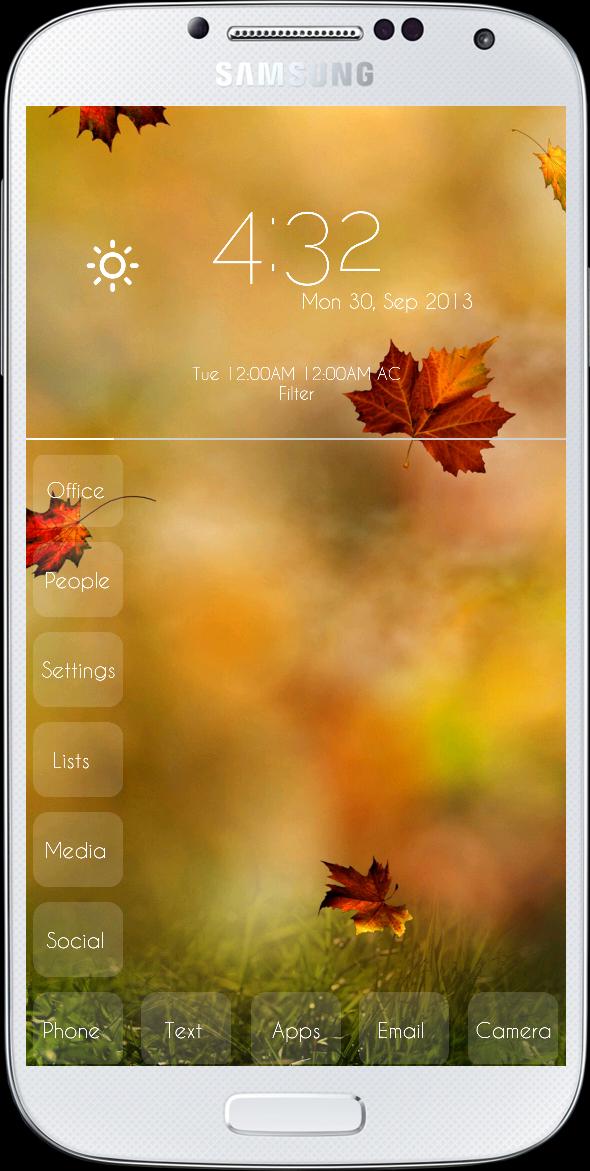
このスキンは 2 つのウィジェットで構成されています。 4 x 2 クロックと 4 x 4 ドック。
ドックは、Google+、ハングアウト、Facebook、Facebook メッセンジャー、SMS、不在着信、電子メールの通知用に設定されています。すべてを使用することも、必要なものだけを使用することもできます。ホーム画面に通知を表示したい場合は、Play ストアからそれぞれ 0.99 で入手できる、対応する通知アプリケーションをインストールする必要があります。通知は、通知用に設定されている Zooper スキンで機能します。それらをインストールし、クリックしてサービスを開始するだけです。スキンがこのようにセットアップされている限り、画面に通知が表示されます。通知をクリックして通知アプリケーションを開くと、ウィジェット内の通知が消去されます。
無料の通知付きの他のスキンについては、Debo Zooper を検索してください。
冷ややかなショートカットは、Play ストアで無料で入手できる Elixir2 で作成されています。設定方法は次のとおりです。
ウィジェットに表示されるカスタム フォルダーを取得する方法は次のとおりです。
Play ストアから Elixir2 をダウンロードしてインストールします。
Elixir2 を開く
ショートカットをクリックします
右下の「新規追加」をクリック
2 つのアイテムを含むフォルダー (私が作成したリスト フォルダーなど) の場合は 1 x 2 を、複数のアイテムを含むフォルダー (私が作成した他のフォルダーなど) の場合は 1 x 3 を選択します。サイズ選択メニューから各辺に何個のスポットがあるかを確認できます。必要なサイズと構成を選択できます。
ショートカットに名前を付けます。
各 X をクリックしてアプリケーションのショートカットを選択します。必要以上に X がある場合は、X をクリックして「非表示」を選択してください。
[背景] で [選択] をクリックし、白いパネルを選択します。
透明度を1/3程度に調整します。
「切り替えラベルを非表示」をクリックします。
保存。
ホーム画面で (Zooper ホーム画面以外のものを使用して設定し、Zooper ウィジェット ホーム画面に移動します)、長押ししてショートカットを追加します。
Elixir2を選択してください
ショートカットを選択してください。
ショートカットを Zooper ウィジェット上の対応するメニュー上に移動します。 Elixir アイコンが色あせて見える場合は、パネルを長押しして「背面に移動」と言います。
ここから透明アイコンをダウンロードする必要があります https://www.dropbox.com/s/wgmus2t95yim1c1/transparent_icon.png
ショートカットを長押しします
編集を選択
Elixir2 アイコンをクリックし、ダウンロードした透明なアイコンを選択します。ショートカットは表示されなくなるため、忘れないように注意してください。
すべての設定が完了したら、Nova デスクトップ設定に移動し、誤って移動しないようにデスクトップをロックします。
Elixir ショートカットの下にアイコンが表示されている場合は、Nova 設定、デスクトップに移動し、下にスクロールしてアイコン ラベルを表示のチェックを外します。
Elixir2 を使用したくない場合は、代わりに Nova Launcher を使用してショートカットを作成できます。 Novaで作成したショートカットでは制限されている開いたショートカットの見た目をカスタマイズしたいのでElixir2を使用しています。
壁紙はスキンには含まれていませんが、ここからダウンロードできます https://www.dropbox.com/s/xsg6os3m2f2sl6e/13438.jpg
続きを読む