Genießen Sie Millionen der neuesten Android-Apps, Spiele, Musik, Filme, TV, Bücher, Zeitschriften und mehr. Jederzeit, überall und auf Ihren Geräten.
Dies ist keine freistehende Anwendung. Sie benötigen Zooper Widgets Pro, um diesen Skin verwenden zu können. Wenn Sie Probleme mit der Haut haben, schreiben Sie mir bitte eine E-Mail. Wenn die Skin nach der Installation träge reagiert, starten Sie Ihr Gerät bitte neu.
Wenn in der Agenda nur ein Teil Ihres Termins angezeigt wird, klicken Sie auf das Widget, wählen Sie das Layout aus, wählen Sie das letzte RT-Modul aus, scrollen Sie nach unten zum X-Rand und klicken Sie auf den Linkspfeil, bis der Termin korrekt angezeigt wird.
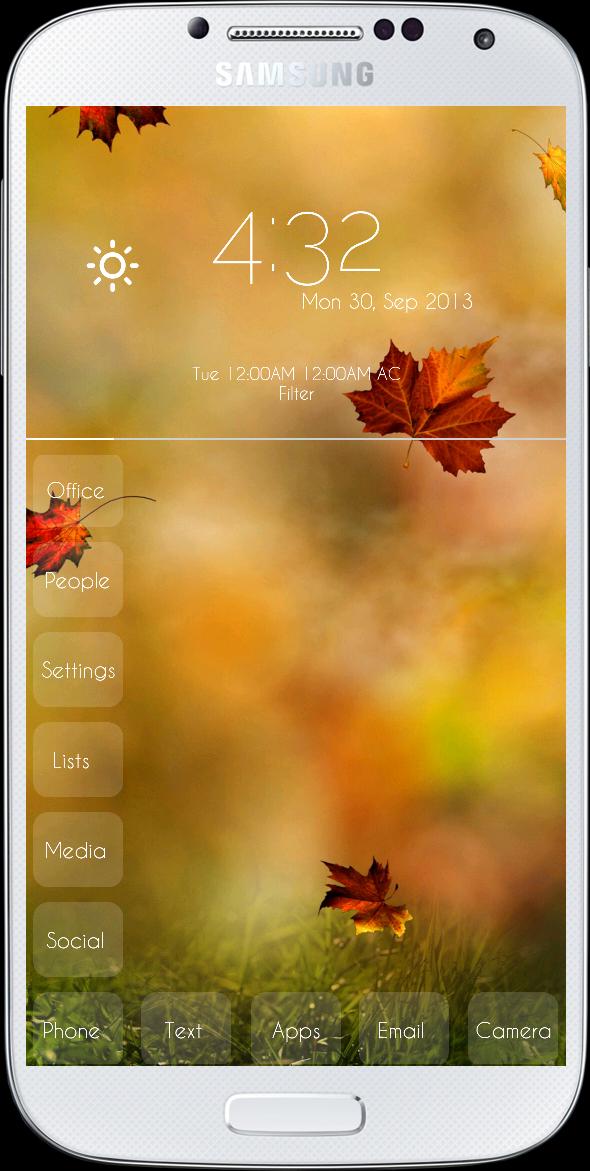
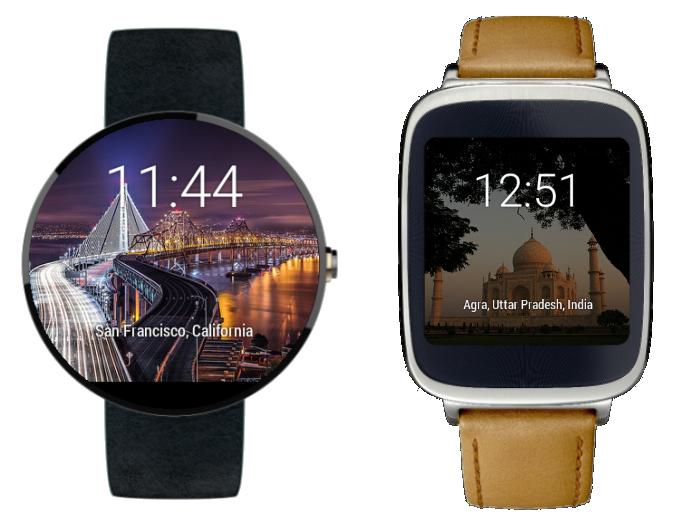
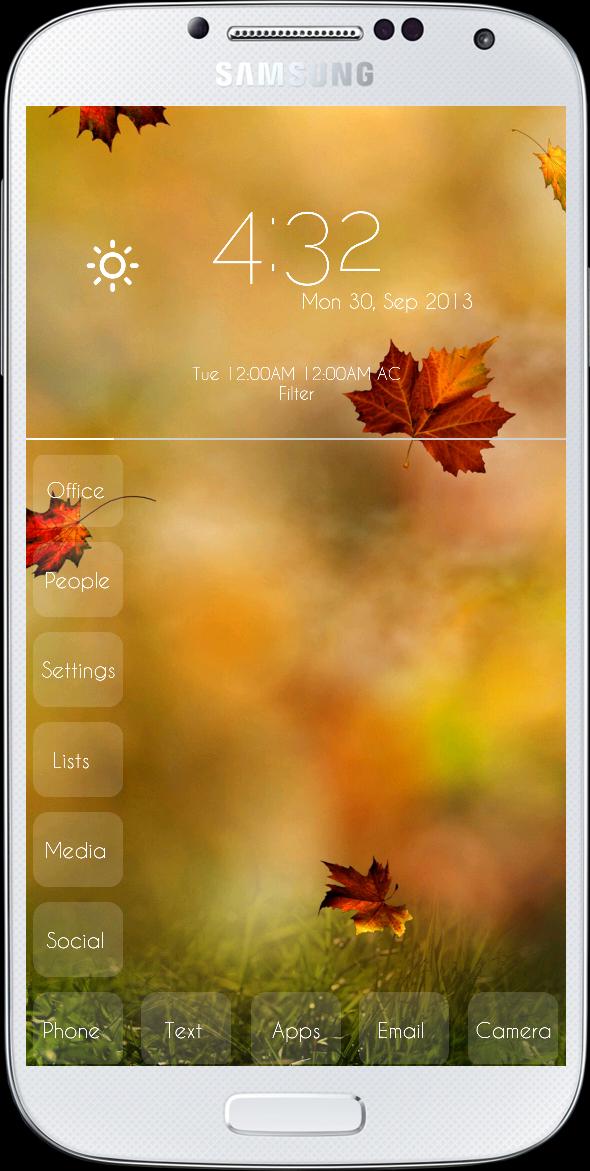
Dieser Skin besteht aus 2 Widgets. Eine 4 x 2-Uhr und ein 4 x 4-Dock.
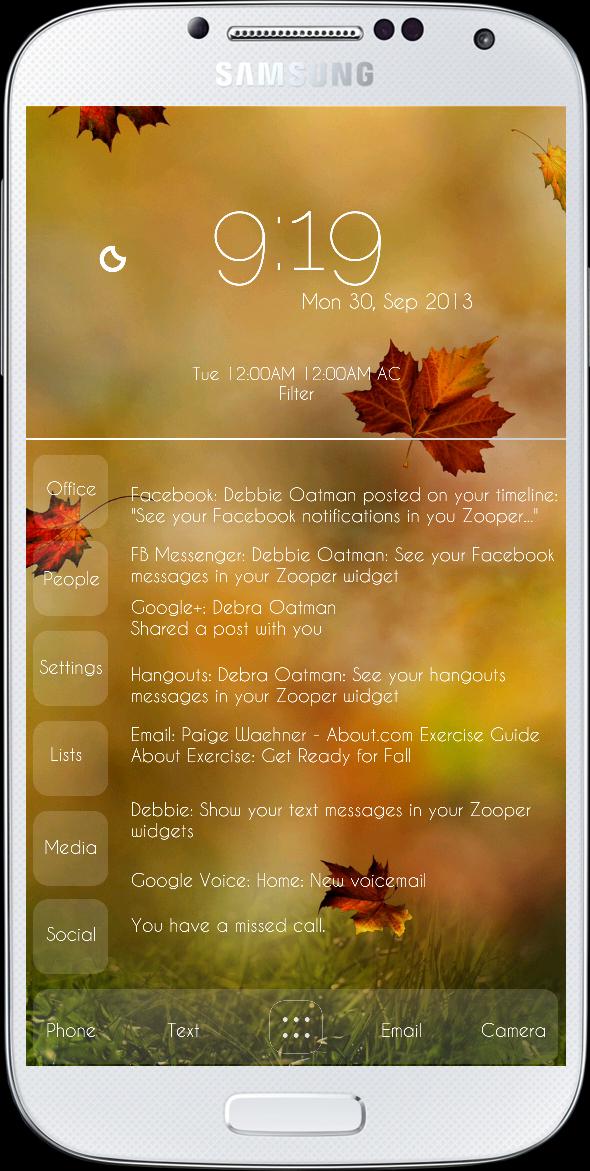
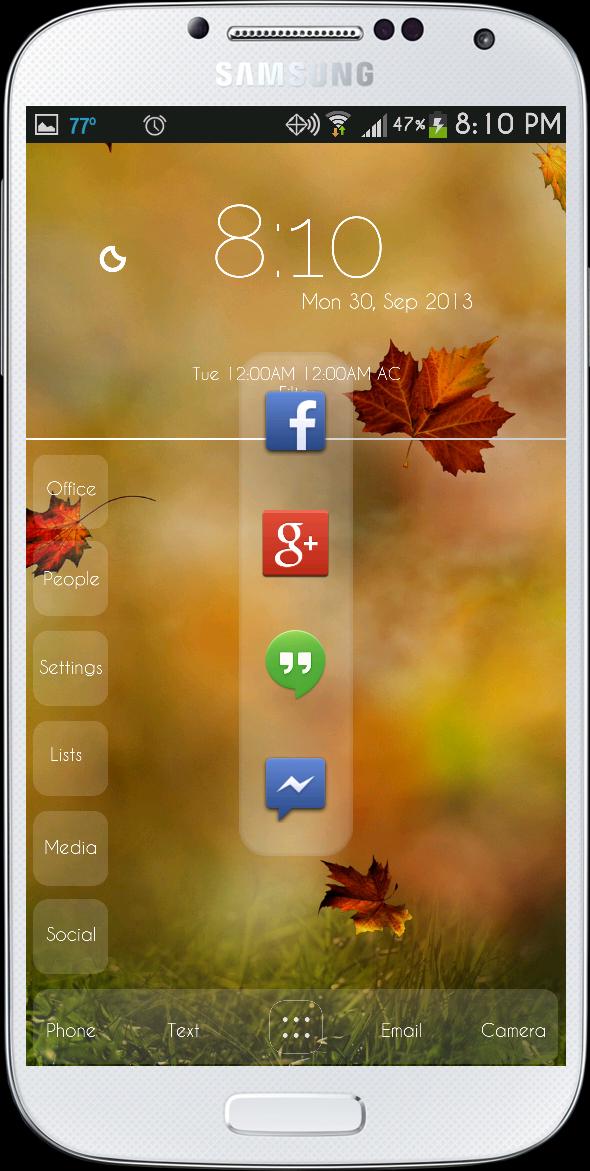
Das Dock ist für Benachrichtigungen für Google+, Hangouts, Facebook, Facebook Messenger, SMS, verpasste Anrufe und E-Mail eingerichtet. Sie können sie alle oder nur die gewünschten verwenden. Wenn Sie möchten, dass die Benachrichtigungen auf Ihrem Homescreen angezeigt werden, müssen Sie die entsprechenden Benachrichtigungsanwendungen installieren, die hier im Play Store für jeweils 0,99 US-Dollar erhältlich sind. Die Benachrichtigungen funktionieren mit allen Zooper-Skins, die für sie eingerichtet sind. Installieren Sie sie einfach, klicken Sie darauf, um den Dienst zu starten, und solange Ihr Skin wie dieser hier für sie eingerichtet ist, werden die Benachrichtigungen auf Ihrem Bildschirm angezeigt. Klicken Sie auf die Benachrichtigung, um die Benachrichtigungsanwendung zu öffnen und die Benachrichtigung in Ihrem Widget zu löschen.
Durchsuchen Sie Debo Zooper nach meinen anderen kostenlosen Skins mit Benachrichtigungen.
Die frostigen Verknüpfungen werden mit Elixir2 erstellt und sind kostenlos im Play Store erhältlich. So richten Sie sie ein:
So erhalten Sie die benutzerdefinierten Ordner, die in meinem Widget angezeigt werden.
Laden Sie Elixir2 aus dem Play Store herunter und installieren Sie es.
Öffnen Sie Elixir2
Klicken Sie auf Verknüpfung
Klicken Sie unten rechts auf „Neu hinzufügen“.
Wählen Sie 1 x 2 für einen Ordner mit zwei Elementen (wie der von mir erstellte Listenordner) oder 1 x 3 für einen Ordner mit mehreren Elementen (wie die anderen von mir erstellten Ordner). Im Größenauswahlmenü können Sie sehen, wie viele Punkte sich auf jeder Seite befinden. Sie können die gewünschte Größe und Konfiguration wählen.
Benennen Sie Ihre Verknüpfung.
Klicken Sie auf jedes X, um die Anwendungsverknüpfung auszuwählen. Wenn Sie mehr X haben, als Sie benötigen, klicken Sie einfach auf das X und wählen Sie „Ausblenden“.
Klicken Sie unter Hintergrund auf „Auswählen“ und wählen Sie das weiße Feld aus.
Stellen Sie die Transparenz auf etwa 1/3 ein.
Klicken Sie auf „Umschaltbeschriftungen ausblenden“.
Speichern.
Jetzt auf Ihrem Startbildschirm (verwenden Sie etwas anderes als Ihren Zooper-Startbildschirm, um ihn einzurichten, und verschieben Sie ihn dann auf den Startbildschirm Ihres Zooper-Widgets). Drücken Sie lange, um eine Verknüpfung hinzuzufügen.
Wählen Sie Elixir2
Wählen Sie Ihre Verknüpfung.
Bewegen Sie die Verknüpfung über das entsprechende Menü in Ihrem Zooper-Widget. Wenn das Elixir-Symbol ausgewaschen aussieht, drücken Sie lange auf das Bedienfeld und sagen Sie „Bewegen Sie es nach hinten“.
Sie müssen das transparente Symbol hier herunterladen: https://www.dropbox.com/s/wgmus2t95yim1c1/transparent_icon.png
Drücken Sie lange auf Ihre Verknüpfung
Wählen Sie Bearbeiten
Klicken Sie auf das Elixir2-Symbol und wählen Sie das transparente Symbol aus, das Sie heruntergeladen haben. Behalten Sie Ihre Verknüpfung im Auge, da sie sonst nicht mehr angezeigt wird.
Sobald Sie alles eingerichtet haben, gehen Sie zu den Nova-Desktop-Einstellungen und sperren Sie Ihren Desktop, damit Sie nicht versehentlich Dinge verschieben.
Wenn Sie Symbole unter Ihren Elixir-Verknüpfungen sehen, gehen Sie zu Nova-Einstellungen, Desktop, scrollen Sie nach unten und deaktivieren Sie „Symbolbeschriftungen anzeigen“.
Wenn Sie Elixir2 nicht verwenden möchten, können Sie Ihre Verknüpfungen stattdessen mit Nova Launcher erstellen. Ich verwende Elixir2, weil ich das Aussehen der geöffneten Verknüpfung anpassen möchte, was bei von Nova erstellten Verknüpfungen eingeschränkt ist.
Das Hintergrundbild ist nicht im Skin enthalten, Sie können es aber hier herunterladen: https://www.dropbox.com/s/xsg6os3m2f2sl6e/13438.jpg
Mehr lesen