استمتع بملايين من أحدث التطبيقات والألعاب والموسيقى والأفلام والعروض التلفزيونية والكتب والمجلات والمزيد على نظام التشغيل Android، والمزيد. في أي وقت وفي أي مكان عبر أجهزتك.
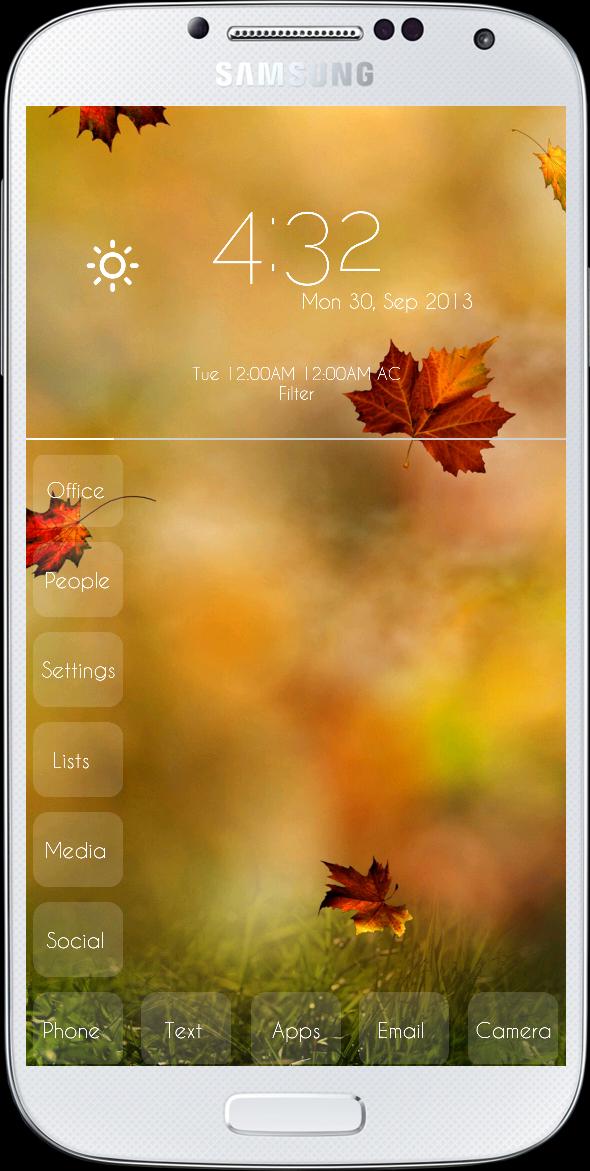
هذا ليس تطبيقا قائما بذاته. يجب أن يكون لديك Zooper Widgets Pro لاستخدام هذا المظهر. إذا كان لديك مشاكل مع الجلد، يرجى مراسلتي عبر البريد الإلكتروني. إذا كان الجلد يعمل ببطء بعد التثبيت، فيرجى إعادة تشغيل جهازك.
إذا كان جدول الأعمال يعرض جزءًا فقط من موعدك، فانقر فوق عنصر واجهة المستخدم، وحدد التخطيط، وحدد وحدة RT الأخيرة، ثم قم بالتمرير لأسفل إلى هامش X وانقر فوق السهم الأيسر حتى يظهر الموعد بشكل صحيح.
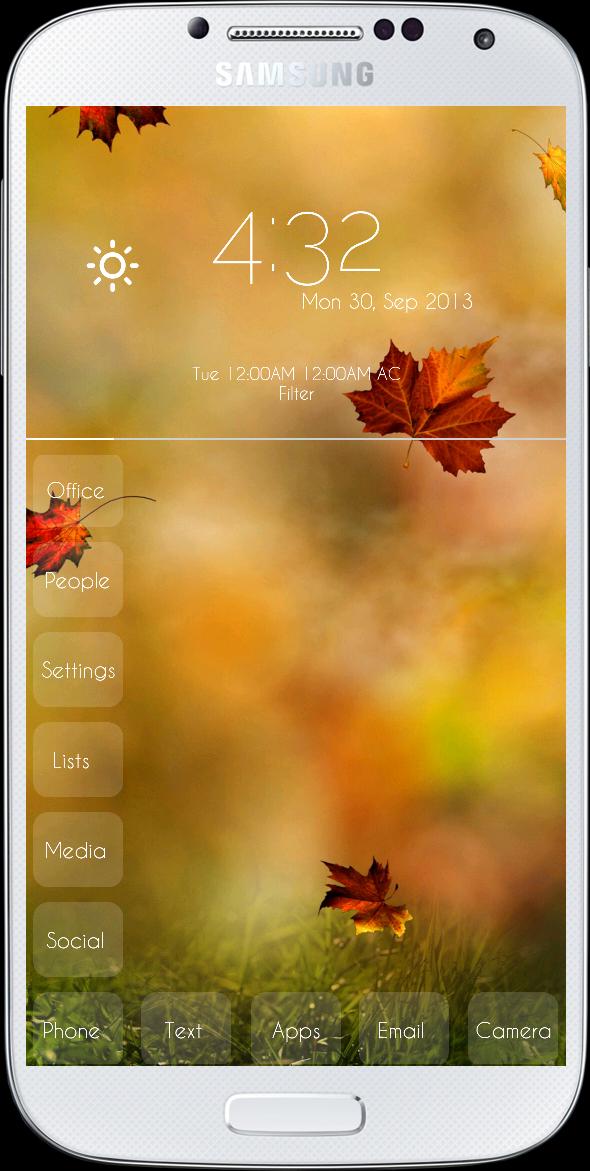
يتكون هذا الجلد من 2 الحاجيات. ساعة 4 × 2 ورصيف 4 × 4.
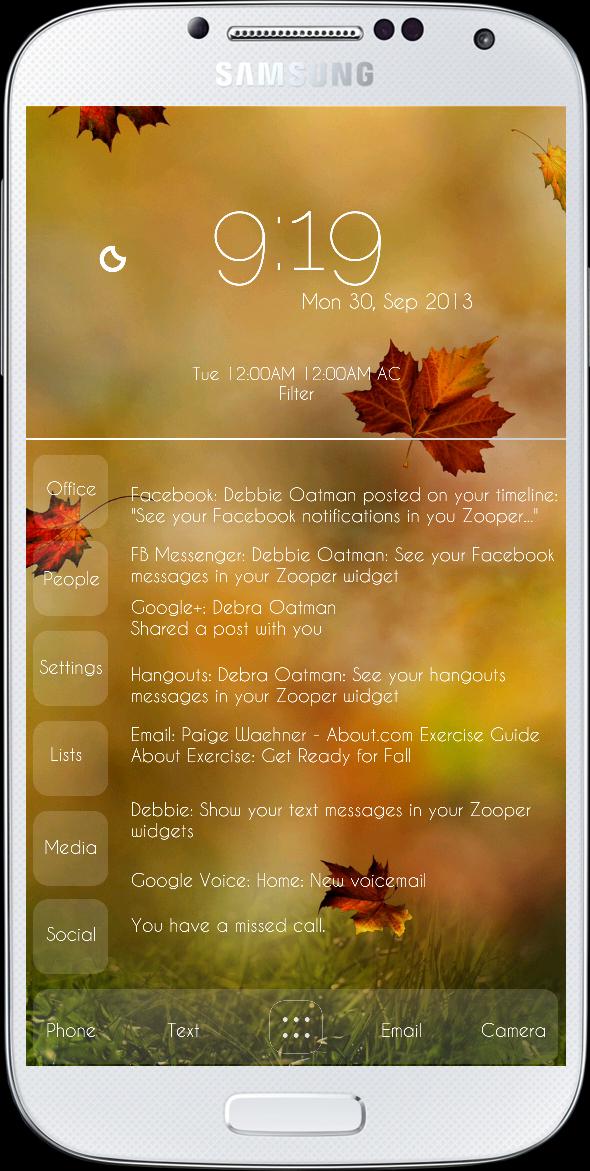
تم إعداد المرسى لإشعارات Google+ وHangouts وFacebook وFacebook Messenger والرسائل النصية القصيرة والمكالمات الفائتة والبريد الإلكتروني. يمكنك استخدامها جميعًا، أو فقط تلك التي تريدها. إذا كنت تريد أن تظهر الإشعارات على شاشتك الرئيسية، فيجب عليك تثبيت تطبيقات الإشعارات المقابلة والمتوفرة هنا في متجر Play مقابل 0.99 لكل منها. ستعمل الإشعارات مع أي واجهات Zooper التي تم إعدادها لها. ما عليك سوى تثبيتها، والنقر عليها لبدء الخدمة، وطالما تم إعداد بشرتك لها كما هي الحال في هذه الخدمة، فسترى الإشعارات على شاشتك. انقر فوق الإشعار لفتح تطبيق الإشعارات وسيقوم بمسح الإشعار في عنصر واجهة المستخدم الخاص بك.
ابحث في Debo Zooper عن أشكالي الأخرى مع الإشعارات المجانية.
تم إنشاء الاختصارات الفاترة باستخدام Elixir2 المتوفر في متجر Play مجانًا. وإليك كيفية إعدادها:
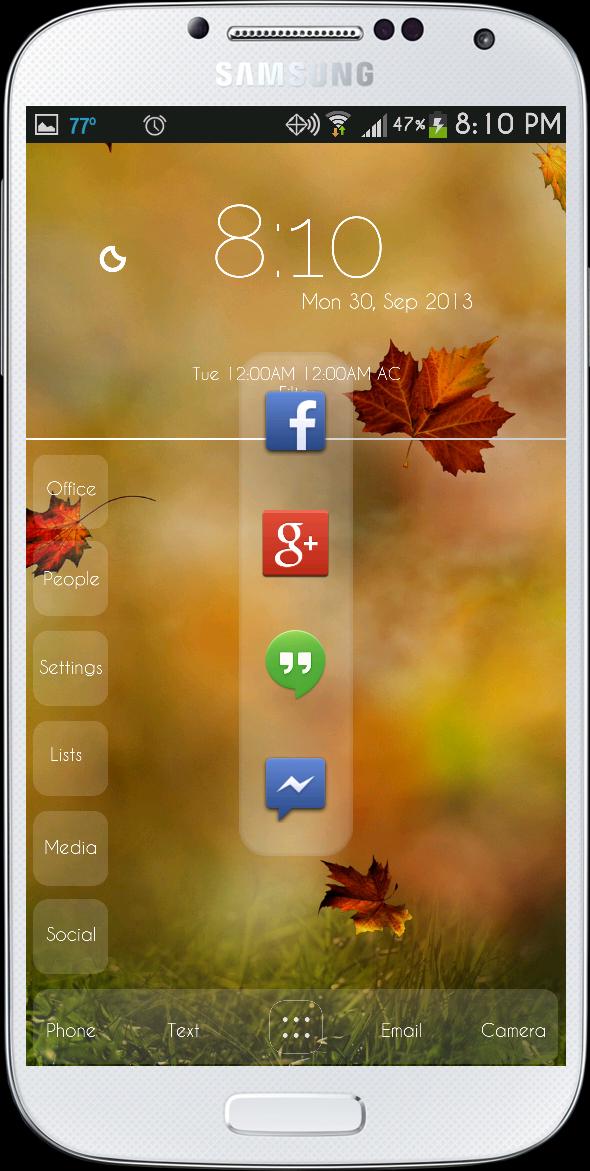
فيما يلي كيفية عرض المجلدات المخصصة في عنصر واجهة المستخدم الخاص بي.
قم بتنزيل وتثبيت Elixir2 من متجر Play.
افتح Elixir2
انقر فوق الاختصار
انقر على "إضافة جديد" في أسفل اليمين
اختر 1 × 2 لمجلد يحتوي على عنصرين (مثل مجلد القوائم الذي قمت بإنشائه) أو 1 × 3 لمجلد يحتوي على عدة عناصر (مثل المجلدات الأخرى التي قمت بإنشائها). يمكنك معرفة عدد النقاط الموجودة في كل جانب من قائمة اختيار الحجم. يمكنك اختيار الحجم والتكوين الذي تريده.
قم بتسمية الاختصار الخاص بك.
انقر فوق كل علامة X لتحديد اختصار التطبيق. إذا كان لديك علامات X أكثر مما تحتاج إليه، فما عليك سوى النقر فوق X وتحديد "إخفاء"
ضمن الخلفية، انقر فوق "تحديد" واختر اللوحة البيضاء.
اضبط الشفافية إلى حوالي 1/3.
انقر فوق "إخفاء تبديل التسميات"
يحفظ.
الآن على شاشتك الرئيسية (استخدم شيئًا آخر غير شاشة Zooper الرئيسية لإعداده، ثم انقله إلى الشاشة الرئيسية لعنصر واجهة Zooper)، اضغط لفترة طويلة لإضافة اختصار.
اختر الإكسير2
اختر الاختصار الخاص بك.
حرك الاختصار فوق القائمة المقابلة في أداة Zooper الخاصة بك. إذا بدت أيقونة Elixir باهتة، فاضغط مطولاً على اللوحة وقل "حركها إلى الخلف".
تحتاج إلى تنزيل الأيقونة الشفافة من هنا https://www.dropbox.com/s/wgmus2t95yim1c1/transparent_icon.png
اضغط لفترة طويلة على الاختصار الخاص بك
اختر تحرير
انقر على أيقونة Elixir2، واختر الأيقونة الشفافة التي قمت بتحميلها. كن حذرًا لتتبع الاختصار الخاص بك لأنك لن تراه بعد الآن.
بمجرد الانتهاء من إعداد كل شيء، انتقل إلى إعدادات سطح المكتب Nova وقم بقفل سطح المكتب الخاص بك حتى لا تحرك الأشياء عن طريق الخطأ.
إذا رأيت أيقونات ضمن اختصارات Elixir، فانتقل إلى إعدادات Nova، ثم سطح المكتب، ثم قم بالتمرير لأسفل وقم بإلغاء تحديد إظهار تسميات الأيقونات.
إذا كنت لا ترغب في استخدام Elixir2، فيمكنك إنشاء اختصاراتك باستخدام Nova Launcher بدلاً من ذلك. أستخدم Elixir2 لأنني أريد تخصيص مظهر الاختصار المفتوح المحدود في الاختصارات التي أنشأتها Nova.
لم يتم تضمين خلفية الشاشة في الجلد، ولكن يمكنك تنزيلها هنا https://www.dropbox.com/s/xsg6os3m2f2sl6e/13438.jpg
اقرأ المزيد